

서론: "아차!" 엑셀 비밀번호가 기억나지 않을 때

중요한 데이터가 담긴 엑셀 파일, 무단 수정을 막기 위해 시트 보호 암호를 걸어두는 것은 좋은 습관입니다. 하지만 정작 암호를 설정한 본인이 기억하지 못해 파일을 수정하지 못하는 난감한 상황, 한 번쯤 겪어보셨을 겁니다. 이때 전문 복구 프로그램을 사용해야만 할까요? 아닙니다. 오늘은 프로그램 설치 없이, 누구나 쉽게 따라 할 수 있는 엑셀 시트 보호 해제 방법 (비번 분실) 두 가지를 상세히 알려드리겠습니다.
이 글을 끝까지 읽으시면 더 이상 엑셀 암호 때문에 업무가 중단되는 일은 없을 것입니다. VBA 매크로를 이용한 간단한 방법부터, 파일 확장자를 변경하는 조금 더 기술적인 방법까지, 자신의 상황에 맞는 해결책을 찾아가시길 바랍니다.

방법 1: VBA 매크로를 이용한 가장 간단한 해결법

VBA(Visual Basic for Applications)는 엑셀에 내장된 프로그래밍 언어로, 이를 활용하면 복잡한 암호를 일일이 대입하여 풀어주는 매크로를 실행할 수 있습니다. 코드를 전혀 몰라도 괜찮습니다. 아래 순서대로 복사해서 붙여넣기만 하면 됩니다.
1단계: VBA 편집기 열기 (Alt + F11)
먼저 암호를 해제하고 싶은 엑셀 파일을 엽니다. 그 다음, 키보드에서 Alt + F11 키를 동시에 눌러 VBA 편집기 창을 엽니다.
2단계: 새로운 모듈 삽입
VBA 편집기 상단 메뉴에서 [삽입(Insert)] -> [모듈(Module)]을 클릭합니다. 그러면 오른쪽에 하얀색의 코드 입력창이 나타납니다.
3단계: VBA 코드 붙여넣기
아래의 코드를 그대로 복사하여 방금 생성된 모듈 창에 붙여넣습니다. 이 코드는 가능한 모든 암호 조합을 시도하여 시트 보호를 해제하는 역할을 합니다.
Sub PasswordBreaker() Dim i As Integer, j As Integer, k As Integer Dim l As Integer, m As Integer, n As Integer Dim i1 As Integer, i2 As Integer, i3 As Integer Dim i4 As Integer, i5 As Integer, i6 As Integer On Error Resume Next For i = 65 To 66: For j = 65 To 66: For k = 65 To 66 For l = 65 To 66: For m = 65 To 66: For i1 = 65 To 66 For i2 = 65 To 66: For i3 = 65 To 66: For i4 = 65 To 66 For i5 = 65 To 66: For i6 = 65 To 66: For n = 32 To 126 ActiveSheet.Unprotect Chr(i) & Chr(j) & Chr(k) & _ Chr(l) & Chr(m) & Chr(i1) & Chr(i2) & Chr(i3) & _ Chr(i4) & Chr(i5) & Chr(i6) & Chr(n) If ActiveSheet.ProtectContents = False Then MsgBox "시트 보호가 해제되었습니다." Exit Sub End If Next: Next: Next: Next: Next: Next Next: Next: Next: Next: Next: Next End Sub
4단계: 매크로 실행 (F5) 및 확인
코드 입력이 완료되었다면 키보드의 F5 키를 누르거나, 상단 메뉴의 [실행(Run)] -> [Sub/사용자 정의 폼 실행]을 클릭하여 매크로를 실행합니다. 잠시 기다리면 "시트 보호가 해제되었습니다." 라는 메시지 창이 나타나며, 확인을 누르면 암호 없이 시트를 자유롭게 편집할 수 있게 됩니다.

방법 2: ZIP 파일 확장자 변경을 통한 해제 방법
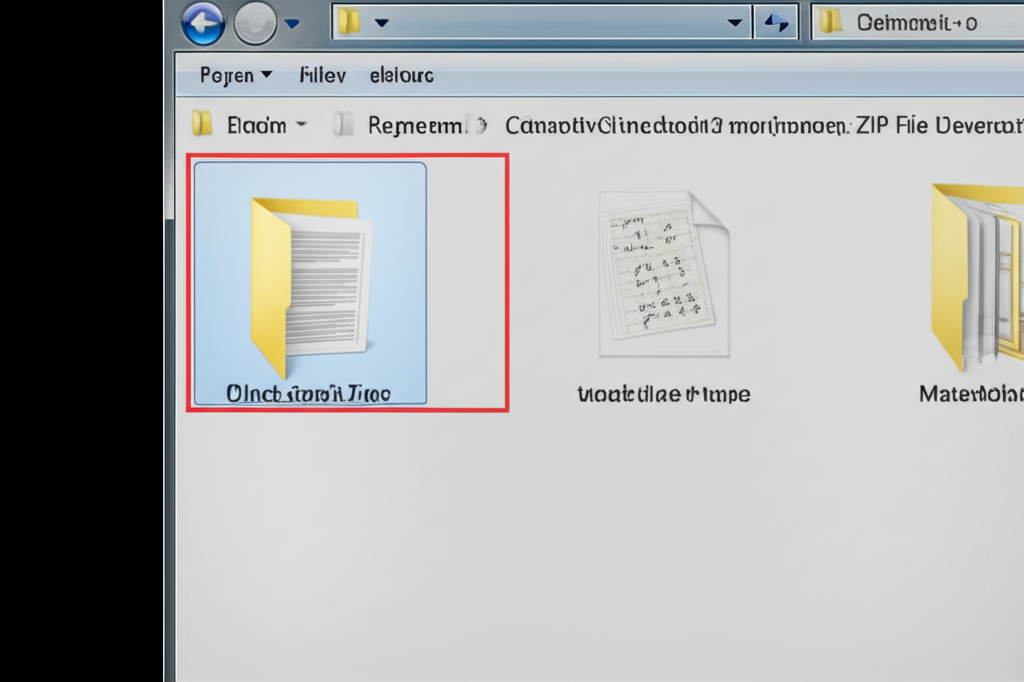
두 번째 방법은 엑셀 파일(.xlsx)의 구조적 특성을 이용하는 것입니다. 최신 엑셀 파일은 사실 여러 개의 XML 파일과 폴더를 압축한 ZIP 파일과 같습니다. 이 원리를 이용해 암호 정보가 담긴 부분을 직접 수정하는 방법입니다. 조금 더 복잡해 보이지만, 차근차근 따라 하면 누구나 성공할 수 있습니다.
1단계: 파일 확장자 보이기 설정
먼저 파일의 확장자를 변경할 수 있도록 윈도우 설정을 변경해야 합니다.
- 윈도우 탐색기를 엽니다.
- 상단 메뉴에서 [보기] 탭을 클릭합니다.
- [표시/숨기기] 그룹에서 '파일 확장명' 체크박스를 선택합니다.
2단계: 파일 복사 및 확장자 변경 (.xlsx → .zip)
원본 파일의 손상을 방지하기 위해 반드시 파일을 복사하여 사본으로 작업하는 것이 중요합니다. 복사한 파일의 이름 끝에 있는 .xlsx를 .zip으로 변경하고 엔터를 누릅니다. 변경 경고창이 나타나면 '예'를 클릭합니다.
3단계: XML 파일 찾기 및 수정
이제 파일은 압축 파일 아이콘으로 바뀌었을 것입니다. 이 압축 파일을 엽니다.
- 압축 파일 안에서 `xl` 폴더로 들어갑니다.
- 그다음 `worksheets` 폴더로 들어갑니다.
- `sheet1.xml`, `sheet2.xml` 등 시트 목록이 보일 것입니다. 보호된 시트에 해당하는 파일을 찾아 마우스 오른쪽 버튼을 클릭한 후, [연결 프로그램] -> [메모장]을 선택하여 파일을 엽니다.
- 메모장이 열리면 `Ctrl` + `F`를 눌러 `sheetProtection`을 검색합니다.
- `
` 으로 시작하고 끝나는 태그 전체를 선택하여 삭제합니다. - 수정이 끝나면 파일을 저장하고 메모장을 닫습니다.
4단계: 확장자 복원 (.zip → .xlsx)
수정한 XML 파일이 압축 파일 내에 제대로 저장되었는지 확인한 후, 압축 파일 창을 닫습니다. 마지막으로 파일의 확장자를 다시 .zip에서 .xlsx로 변경합니다. 이제 파일을 열어보면 시트 보호가 완벽하게 해제된 것을 확인할 수 있습니다.

두 방법 비교 및 최종 주의사항

어떤 방법을 사용해야 할지 고민되시나요? 아래 표를 통해 두 방법의 장단점을 한눈에 비교해 보세요.
| 구분 | VBA 매크로 | ZIP 확장자 변경 |
|---|---|---|
| 편의성 | 매우 간단 (복사/붙여넣기) | 다소 복잡 (여러 단계) |
| 소요 시간 | 1분 이내 | 3~5분 |
| 성공률 | 높음 | 매우 높음 |
| 기술적 이해도 | 거의 필요 없음 | 기본적인 파일/폴더 이해 필요 |
두 방법 모두 효과적이지만, 몇 가지 주의사항이 있습니다.
- 반드시 사본으로 작업하세요: 원본 파일이 손상될 가능성을 대비해 항상 파일의 복사본을 만들어 작업하는 습관을 들이는 것이 안전합니다.
- 파일 열기 암호는 해제 불가: 이 방법들은 '시트 보호' 암호에만 해당됩니다. 파일 자체를 열 때 필요한 '열기 암호'는 이 방법으로 해제할 수 없습니다.
- 정품 소프트웨어 사용: 불법적인 경로로 다운로드한 프로그램이나 확인되지 않은 매크로는 악성 코드의 위험이 있으니 주의해야 합니다.

결론: 더 이상 엑셀 암호는 장애물이 아니다

지금까지 암호를 잊어버렸을 때 사용할 수 있는 엑셀 시트 보호 해제 방법 (비번 분실)에 대해 알아보았습니다. VBA 매크로를 활용한 간단한 방법과 ZIP 파일로 변환하여 직접 수정하는 방법 모두 특별한 프로그램 없이 문제를 해결할 수 있는 강력한 해결책입니다.
이제 실수로 암호를 잊어버려도 당황하지 마시고, 오늘 배운 방법들을 차분히 적용해 보시기 바랍니다. 이를 통해 불필요한 시간 낭비를 줄이고 업무 효율을 한 단계 높일 수 있을 것입니다. 앞으로는 중요한 암호를 안전한 곳에 기록해두는 습관을 갖는 것도 좋은 예방책이 될 것입니다.


.jpg)
.jpg)
.jpg)
.jpg)


0 댓글