

엑셀 피벗 테이블이란?

엑셀 피벗 테이블(Pivot Table)은 방대한 양의 데이터를 몇 번의 클릭만으로 원하는 형태로 요약하고 분석해주는 강력한 기능입니다. 원본 데이터의 구조를 변경하지 않고도 데이터를 다양한 관점에서 자유롭게 분석할 수 있어, 데이터 속에서 숨겨진 패턴과 인사이트를 발견하는 데 매우 유용합니다.

엑셀 피벗 테이블 만들기 (3단계)
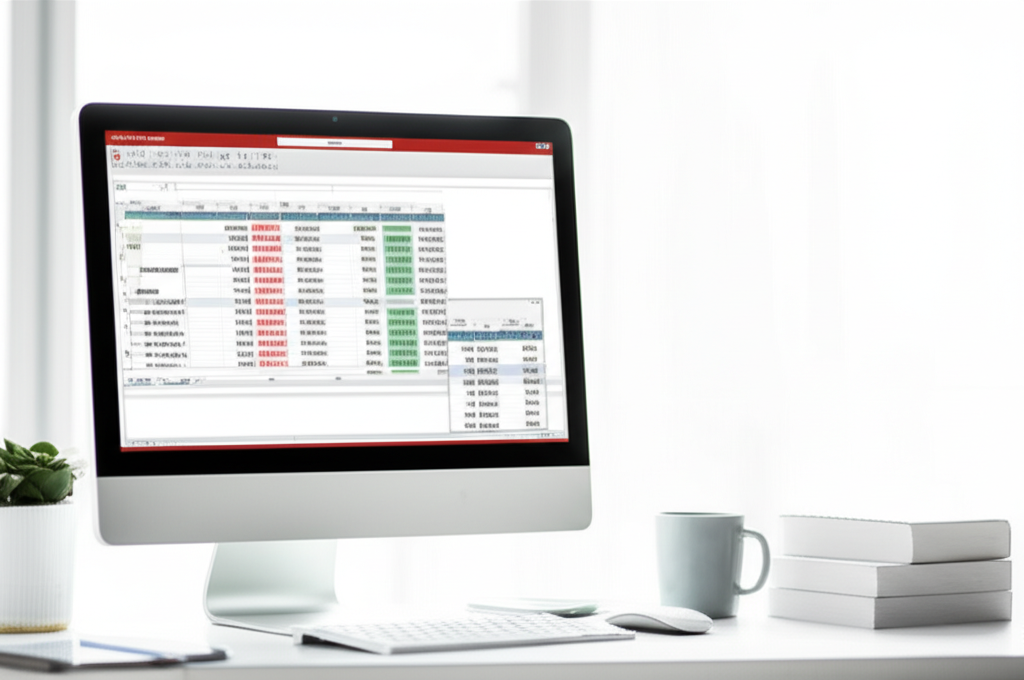
초보자도 쉽게 따라 할 수 있는 피벗 테이블 생성 방법은 다음과 같습니다.
1단계: 데이터 원본 준비
가장 중요한 단계로, 원본 데이터를 피벗 테이블에 적합한 형태로 정리해야 합니다.
- 빈 행/열 제거: 데이터 범위 내에 완전히 비어있는 행이나 열이 없도록 합니다.
- 고유 머리글(Header) 설정: 각 열의 첫 행에는 '날짜', '상품명', '판매량' 등 데이터의 종류를 나타내는 고유한 이름이 있어야 합니다.
- 셀 병합 해제: 병합된 셀이 있다면 모두 해제하여 각 셀이 독립적인 값을 갖도록 합니다.
2단계: 피벗 테이블 삽입
데이터 준비가 완료되면, 데이터 범위 안의 아무 셀이나 클릭한 후 상단 메뉴에서 [삽입] > [피벗 테이블]을 클릭합니다. 대화 상자에서 데이터 범위가 올바르게 선택되었는지 확인하고, 피벗 테이블을 생성할 위치(새 워크시트 또는 기존 워크시트)를 선택 후 '확인'을 누릅니다.
3단계: 피벗 테이블 필드 구성
피벗 테이블이 생성되면 화면 오른쪽에 '피벗 테이블 필드' 창이 나타납니다. 이곳에서 분석할 데이터의 구조를 설계합니다. 필드 목록의 항목들을 아래 4개의 영역으로 끌어다 놓습니다.
- 필터 (Filters): 보고서 전체에 적용할 기준을 설정합니다. (예: 특정 연도)
- 열 (Columns): 보고서의 열 레이블로 표시될 필드를 배치합니다. (예: 분기)
- 행 (Rows): 보고서의 행 레이블로 표시될 필드를 배치합니다. (예: 상품 카테고리)
- 값 (Values): 합계, 평균 등 요약 계산할 숫자 데이터를 배치합니다. (예: 판매금액 합계)

피벗 테이블 새로고침 방법
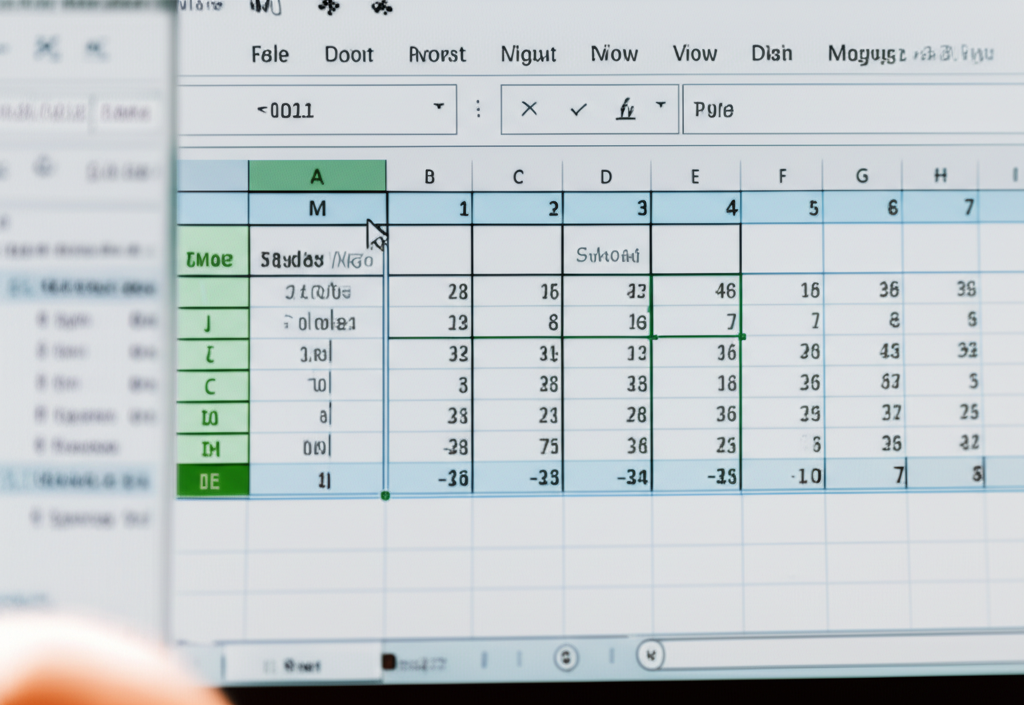
피벗 테이블은 생성 시점의 데이터를 기반으로 하므로, 원본 데이터가 변경되어도 자동으로 반영되지 않습니다. 따라서 '새로고침' 작업이 필수적입니다.
수동 새로고침
가장 기본적인 방법으로, 다음과 같은 세 가지 방식이 있습니다.
- 마우스 우클릭: 피벗 테이블 안에서 마우스 오른쪽 버튼을 클릭하고 '새로고침'을 선택합니다.
- 리본 메뉴: 피벗 테이블을 클릭하고 상단의 '피벗 테이블 분석' 탭에서 '새로고침' 아이콘을 클릭합니다.
- 단축키: 피벗 테이블을 선택한 상태에서
Alt + F5를 누릅니다. (모든 피벗 테이블 동시 새로고침:Ctrl + Alt + F5)
자동 새로고침
엑셀 파일을 열 때마다 자동으로 업데이트되도록 설정할 수 있습니다.
- 피벗 테이블 내 셀을 우클릭하여 '피벗 테이블 옵션'을 선택합니다.
- '데이터' 탭으로 이동합니다.
- '파일을 열 때 데이터 새로고침' 옵션에 체크하고 '확인'을 누릅니다.
데이터 범위가 변경되었을 때
기존 데이터 범위 바깥에 새로운 행이나 열이 추가된 경우, 단순 새로고침으로는 반영되지 않습니다. 이 때는 데이터 원본 범위를 직접 변경해야 합니다.
- 피벗 테이블을 선택하고 '피벗 테이블 분석' 탭에서 '데이터 원본 변경'을 클릭합니다.
- 새로운 전체 데이터 범위를 다시 지정하고 '확인'을 누릅니다.
전문가 팁: 이 번거로움을 피하려면 원본 데이터를 엑셀 '표(Table)'로 만드세요. 데이터 범위에서 Ctrl + T를 눌러 표로 변환하면, 데이터 추가 시 표의 범위가 자동으로 확장되어 '새로고침'만으로 모든 변경사항이 반영됩니다.


.jpg)
.jpg)
.jpg)
.jpg)


0 댓글