
아이폰 사진, 왜 JPG가 아닐까? HEIC 포맷의 정체
아이폰으로 찍은 사진을 컴퓨터나 안드로이드 기기로 옮겼을 때 파일이 열리지 않아 당황한 경험, 한 번쯤 있으실 겁니다. 그 이유는 바로 애플이 사용하는 HEIC(High Efficiency Image Container)라는 이미지 포맷 때문인데요. 이 글에서는 많은 분이 궁금해하시는 아이폰 HEIC JPG 변환 설정 방법에 대해 쉽고 명확하게 알려드립니다.
HEIC는 이름 그대로 '고효율' 이미지 파일 형식으로, 기존의 JPG보다 더 적은 용량으로 더 높은 품질의 사진을 저장할 수 있는 장점이 있습니다. 하지만 애플 기기 외의 환경에서는 호환성 문제가 발생하여 많은 사용자가 불편을 겪고 있습니다.
HEIC 포맷의 장점과 단점
본격적인 변환 방법을 알아보기 전에 HEIC 포맷의 특징을 간단히 짚고 넘어가겠습니다.
| 구분 | 내용 |
|---|---|
| 장점 |
|
| 단점 |
|
가장 확실한 해결책: 카메라 설정 변경으로 앞으로 찍는 사진을 JPG로 저장하기
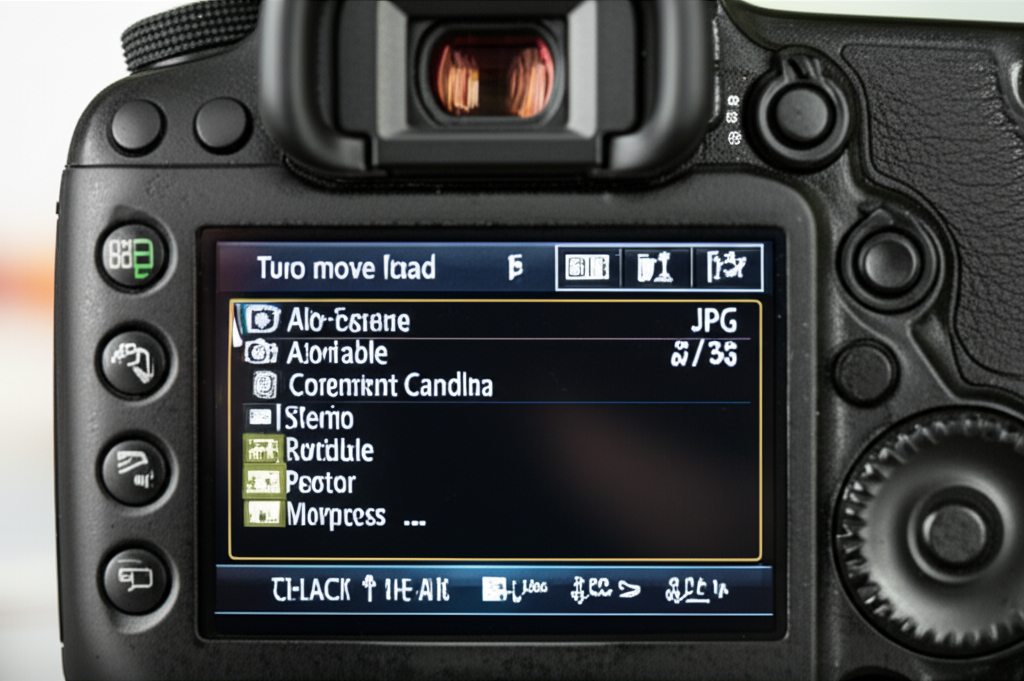
가장 근본적이고 간단한 해결책은 아이폰의 카메라 촬영 포맷 자체를 변경하는 것입니다. 이 설정을 마치면 앞으로 촬영하는 모든 사진이 우리가 흔히 사용하는 JPG 형식으로 저장됩니다.
설정 방법 따라하기
- 아이폰에서 '설정' 앱을 실행합니다.
- 아래로 스크롤하여 '카메라' 메뉴를 선택합니다.
- 가장 위에 있는 '포맷' 메뉴로 들어갑니다.
- 카메라 캡처 항목에서 '고효율성(HEIC)' 대신 '높은 호환성'을 선택합니다.
'높은 호환성'을 선택하는 순간, 앞으로 찍는 사진은 JPEG(.jpg) 포맷으로, 동영상은 H.264(.mov) 포맷으로 자동 저장됩니다. 이제 더 이상 파일이 열리지 않을까 걱정할 필요가 없습니다.

이미 찍은 HEIC 사진, 어떻게 JPG로 변환할까?
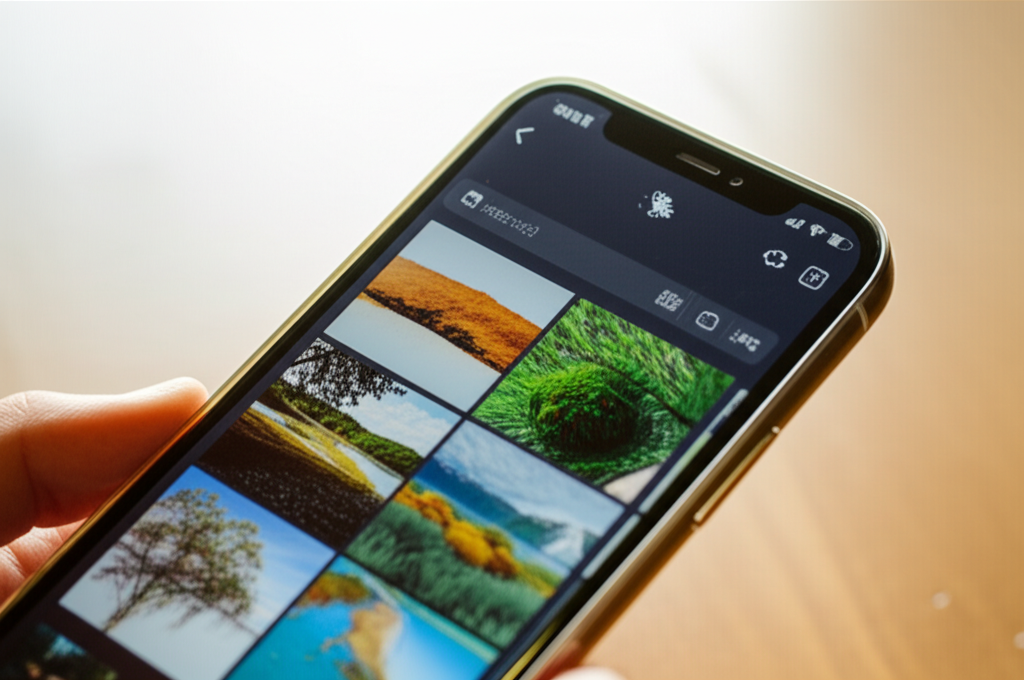
설정을 바꾸기 전에 이미 촬영된 수많은 HEIC 사진들도 간단하게 변환할 수 있습니다. 상황에 따라 가장 편리한 방법을 선택해 보세요.
방법 1: PC로 옮길 때 자동으로 JPG 변환하기
아이폰에 사진은 HEIC 원본으로 유지하면서, 컴퓨터로 옮길 때만 JPG로 자동 변환되게 하는 매우 유용한 기능입니다.
- '설정' 앱 실행 후 '사진' 메뉴로 들어갑니다.
- 화면 가장 아래로 내려 'MAC 또는 PC로 전송' 항목을 찾습니다.
- 기본값인 '자동'에 체크되어 있는지 확인합니다. '자동'으로 설정되어 있으면 아이폰이 연결된 기기(PC 등)의 호환성을 판단하여 최적의 포맷(주로 JPG)으로 변환해서 전송해 줍니다.
방법 2: 아이폰 파일 앱을 이용한 수동 변환
컴퓨터 연결 없이 아이폰 내에서 몇 장의 사진만 빠르게 변환하고 싶을 때 유용한 방법입니다.
- '사진' 앱에서 변환하고 싶은 이미지를 선택합니다.
- 좌측 하단의 '공유' 아이콘을 누른 뒤 '사진 복사'를 선택합니다.
- '파일' 앱을 열고 원하는 폴더로 이동합니다.
- 화면의 빈 공간을 길게 누른 후 '붙여넣기'를 선택합니다.
이 과정을 거치면 복사된 사진이 자동으로 JPG 파일로 변환되어 저장됩니다. 변환된 파일은 다시 공유 기능을 이용해 '사진' 앱에 저장할 수 있습니다.
방법 3: 카카오톡 등 메신저 앱 활용하기
매우 간단한 방법 중 하나로, 카카오톡 '나와의 채팅'에 사진을 전송했다가 다시 저장하면 JPG로 변환되는 원리를 이용하는 것입니다. 다만, 이 방법은 사진이 압축되어 원본보다 화질이 저하될 수 있으니 고화질이 필요 없는 경우에만 사용하는 것을 추천합니다.

결론: 내게 맞는 변환 방법 찾기
지금까지 아이폰 HEIC JPG 변환 설정 방법과 이미 촬영된 사진을 변환하는 다양한 팁에 대해 알아보았습니다. 내용을 요약하면 다음과 같습니다.
- 근본적인 해결: '설정 > 카메라 > 포맷'에서 '높은 호환성'으로 변경하는 것이 가장 확실합니다.
- 기존 사진 변환: PC로 옮길 때는 '사진' 설정의 '자동' 전송 기능을, 아이폰 내에서는 '파일' 앱으로 복사/붙여넣기 방법을 활용하는 것이 가장 편리하고 화질 손실이 없습니다.
이제 더는 파일 호환성 문제로 스트레스받지 마시고, 본인에게 가장 편한 방법을 선택하여 아이폰으로 찍은 소중한 사진들을 다양한 기기에서 자유롭게 확인하고 편집하시길 바랍니다.


.jpg)
.jpg)
.jpg)
.jpg)


0 댓글